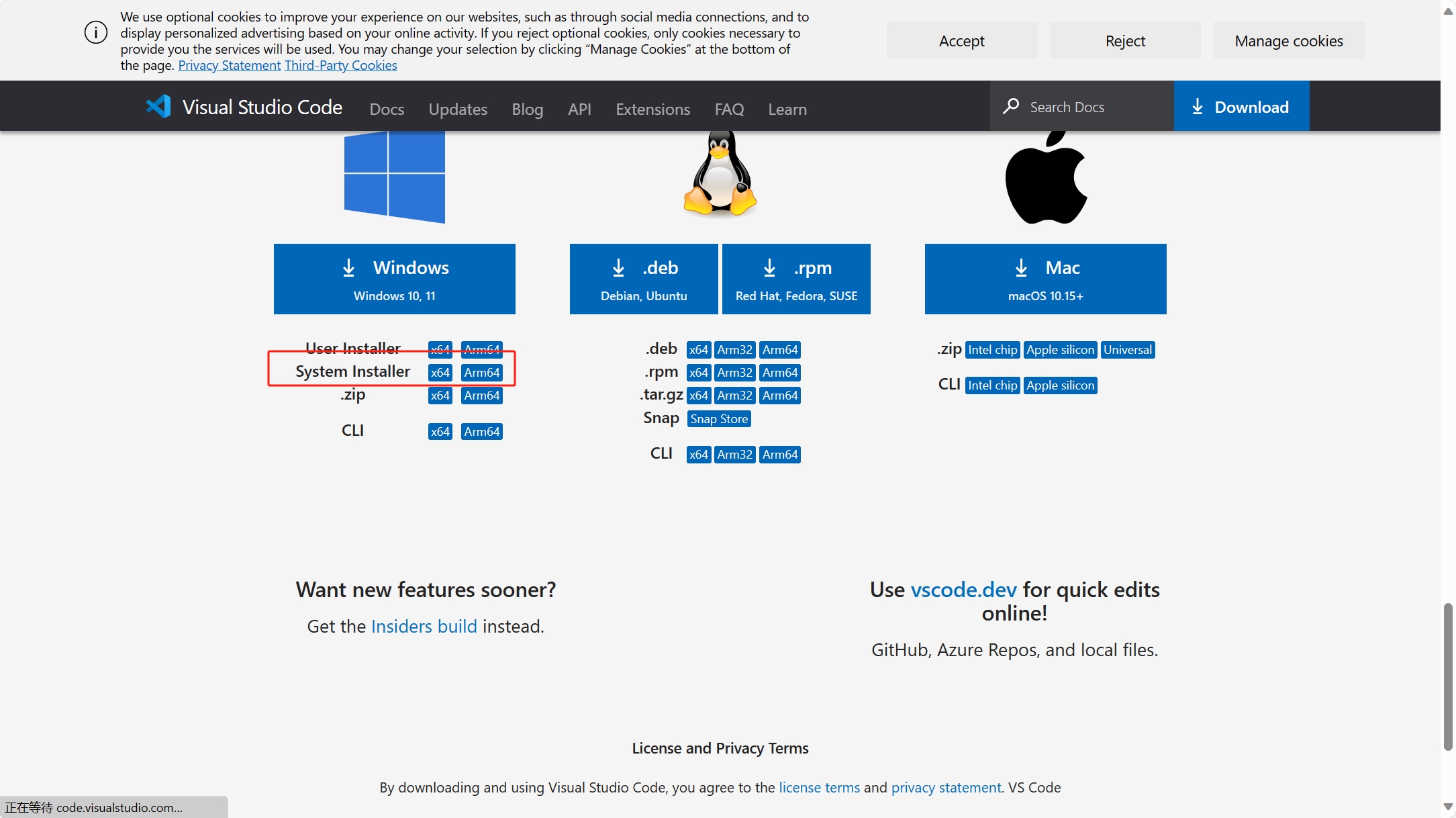

使用Embedded IDE在vscode上部署keil arm环境,一举解决keil开发难受的问题
vscode,爽!
基于Embedded IDE在vscode上配置STM32环境
前面配置了c51,当然少不了stm32嘿嘿
话不多说直接开干
还是使用EIDE与vscode,这里不过多赘述
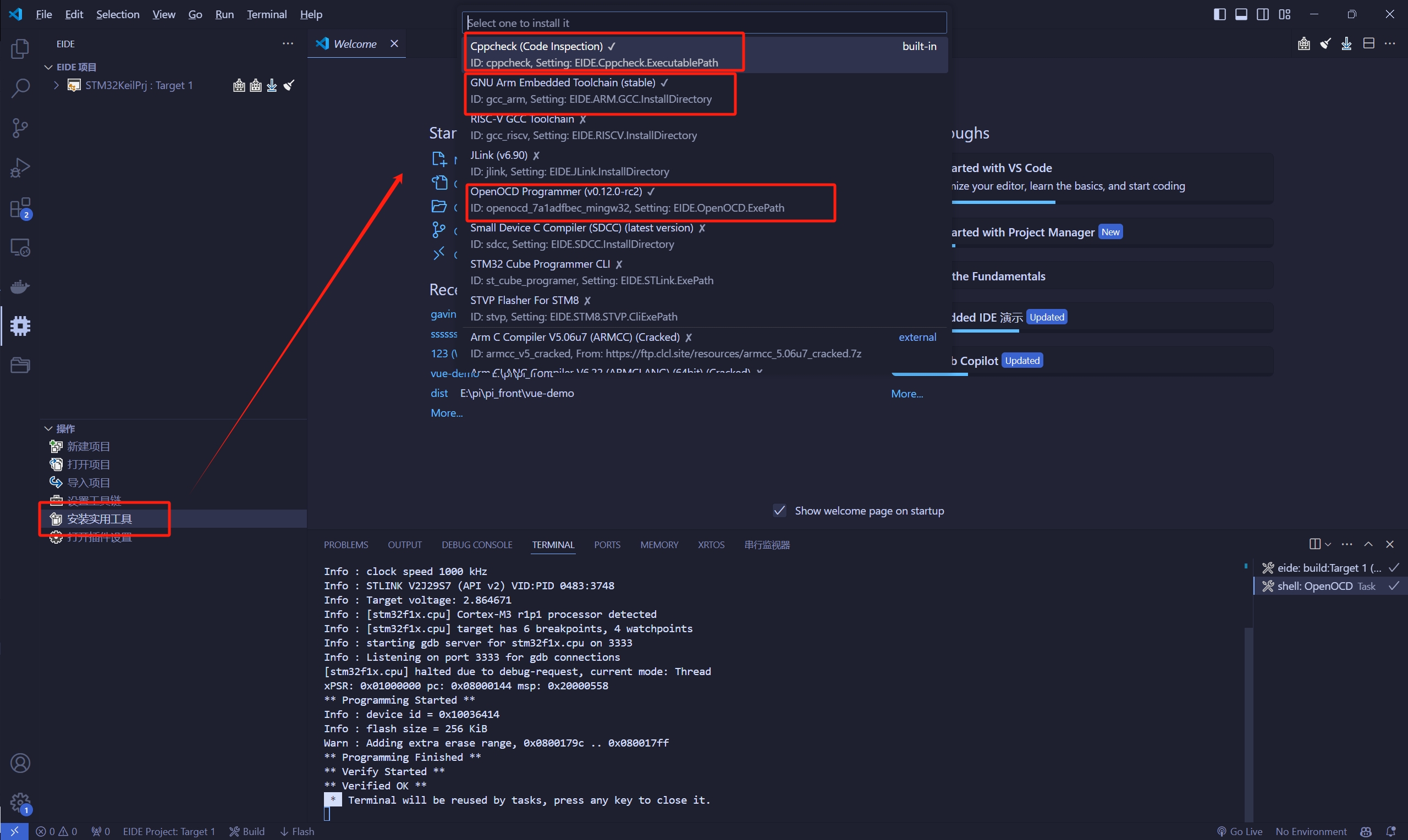
打开EIDE安装扩展工具包
分别是cppcheck、GNU Arm Embedded Toolchain、OpenOCD
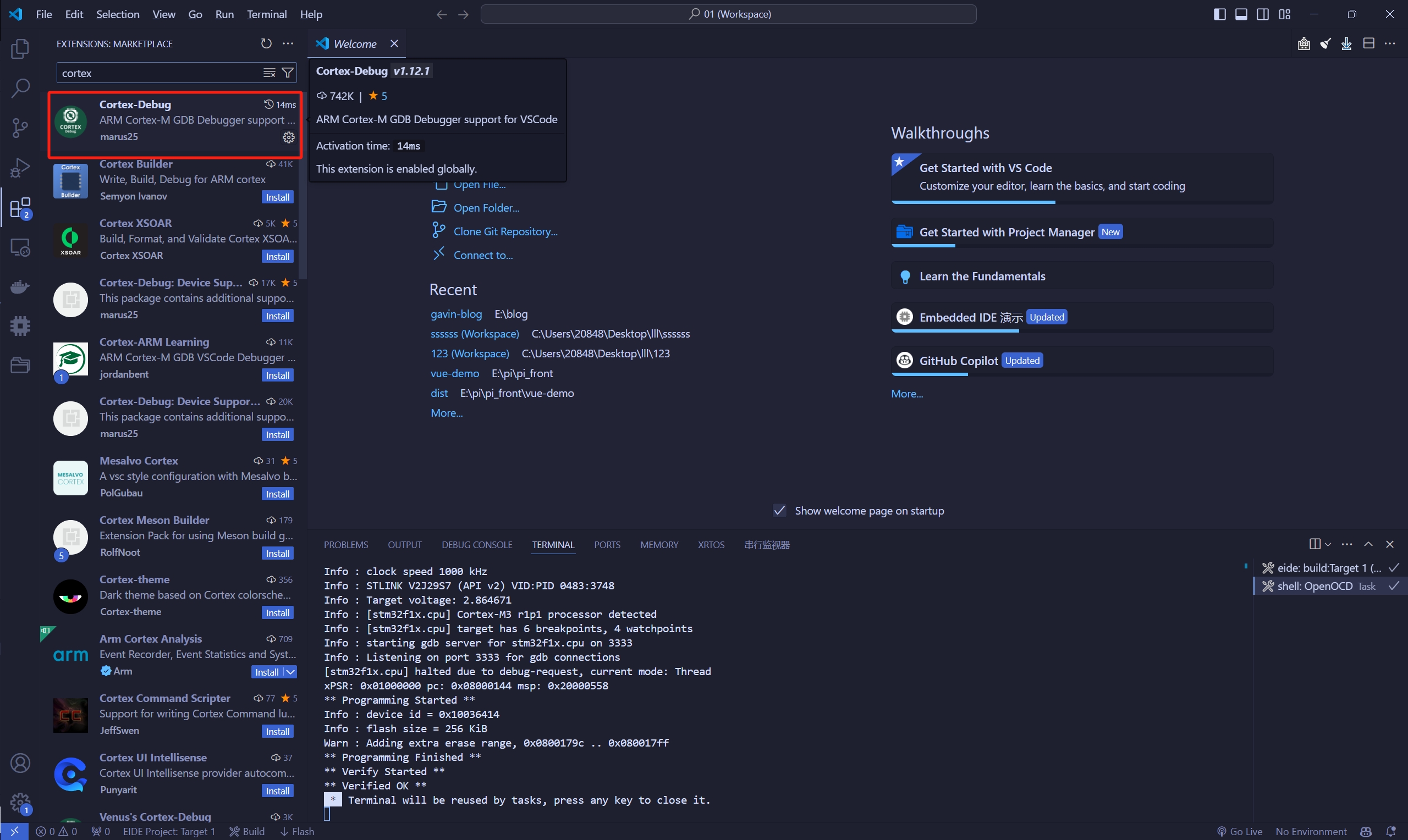
安装cortex-debug
vscode插件
设置编译环境
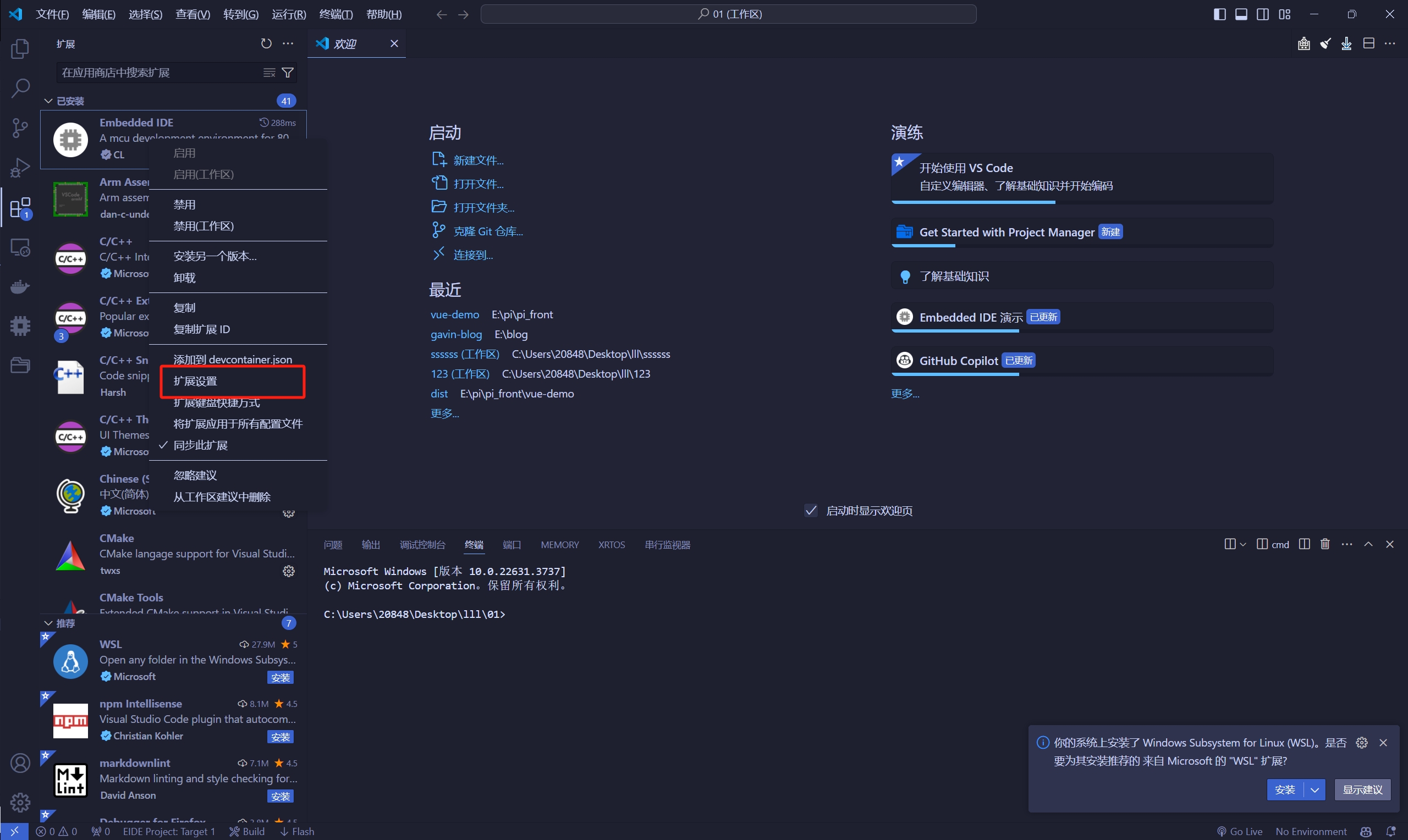
第一步:打开EIDE扩展设置
在vscode的扩展里头找到EIDE右键打开EIDE的扩展设置
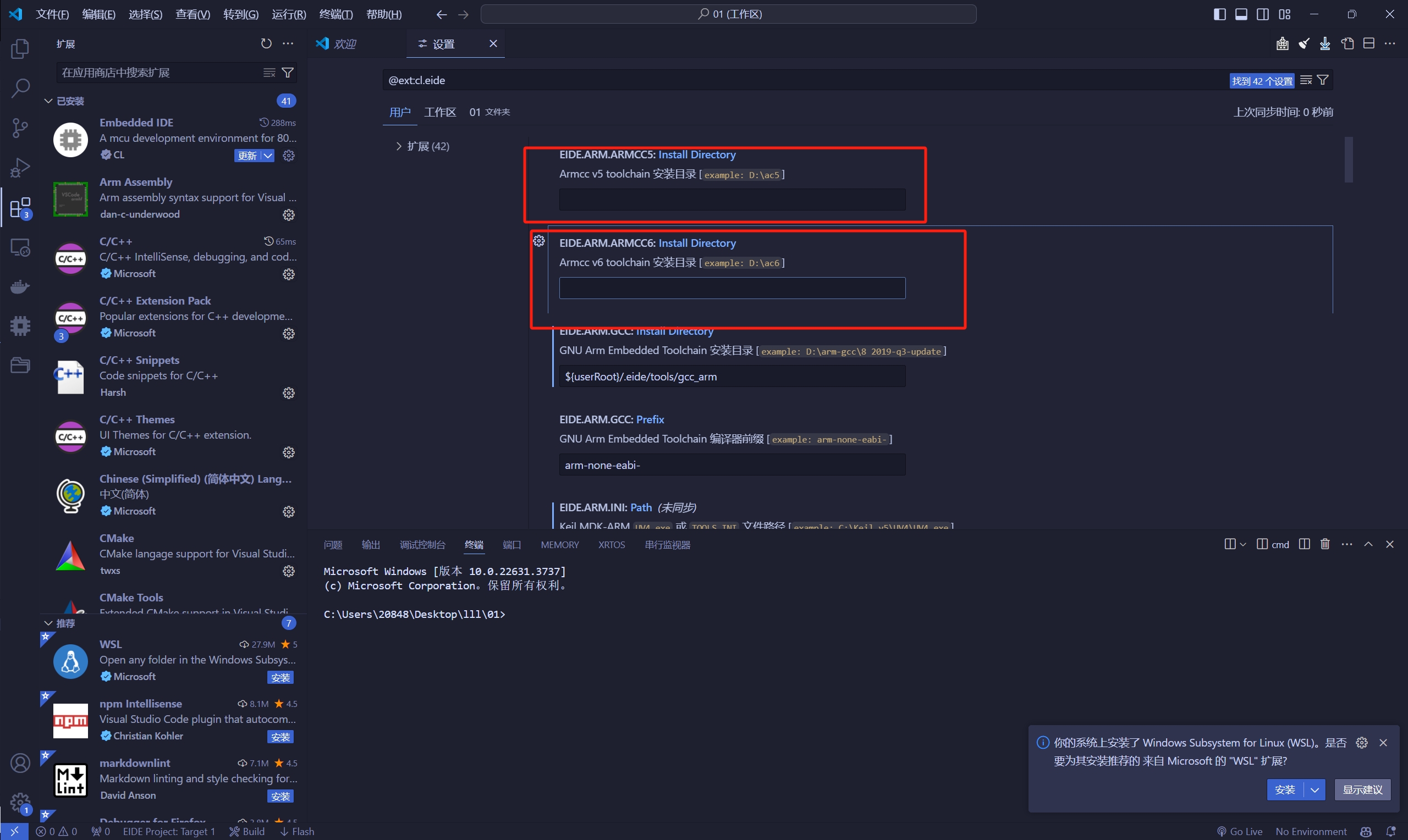
第二步:在打开的设置中找到ARMCC5与ARMCC6两个框
第三步:将keil的ARM目录下的两个编译器路径填入
打开keil的安装目录(qrm架构的),打开下面的ARM目录,可以看到前面两个文件夹分别是ARMCC与ARMCLANG
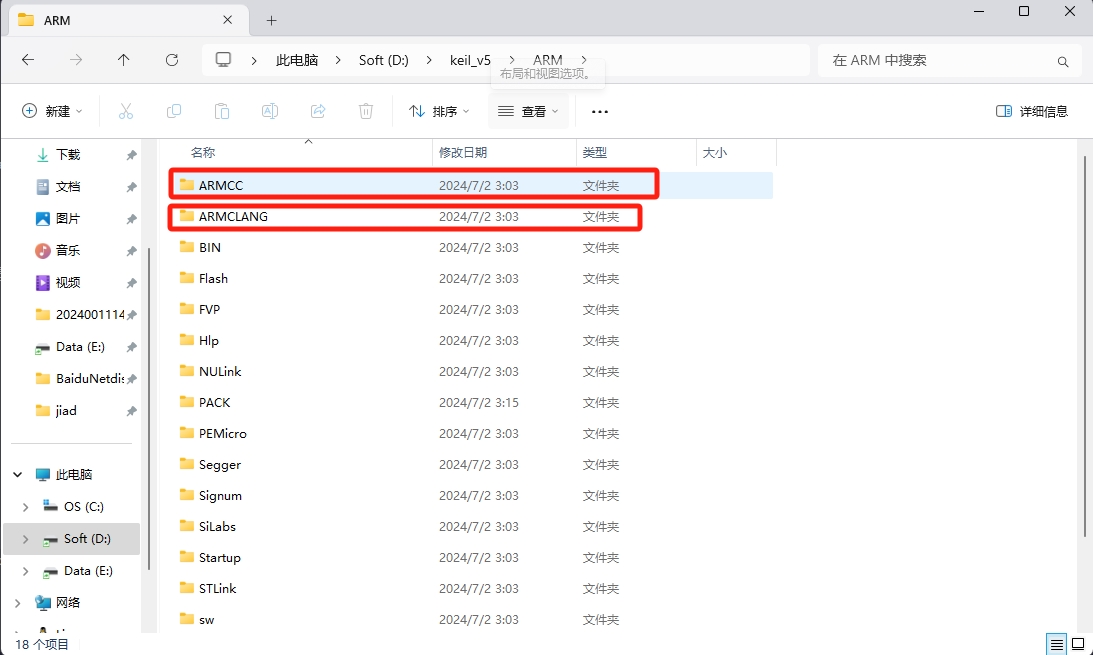
将它们的分别路径复制(右键有复制路径的选项),粘贴到刚刚打开的两个框中,最后就像这样
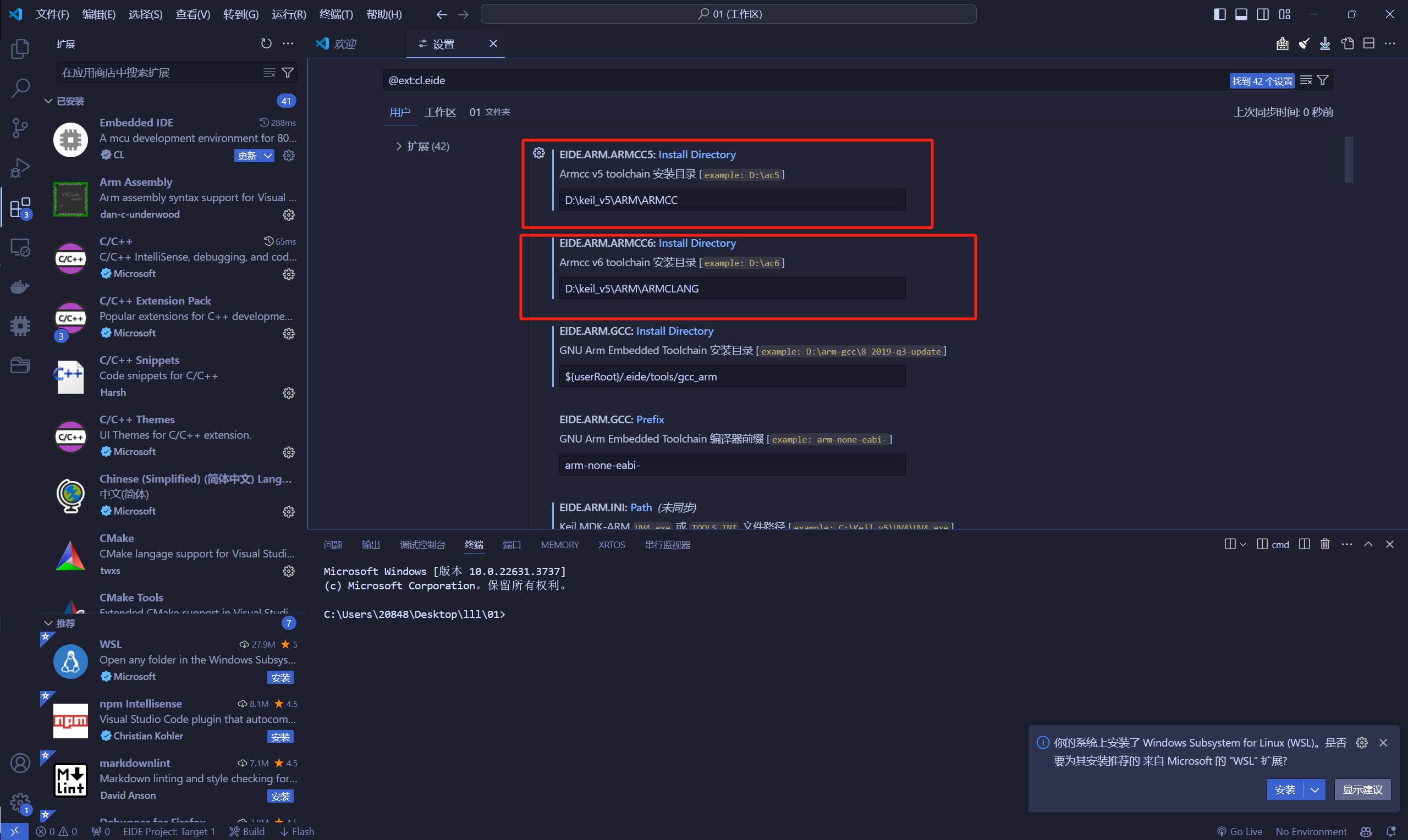
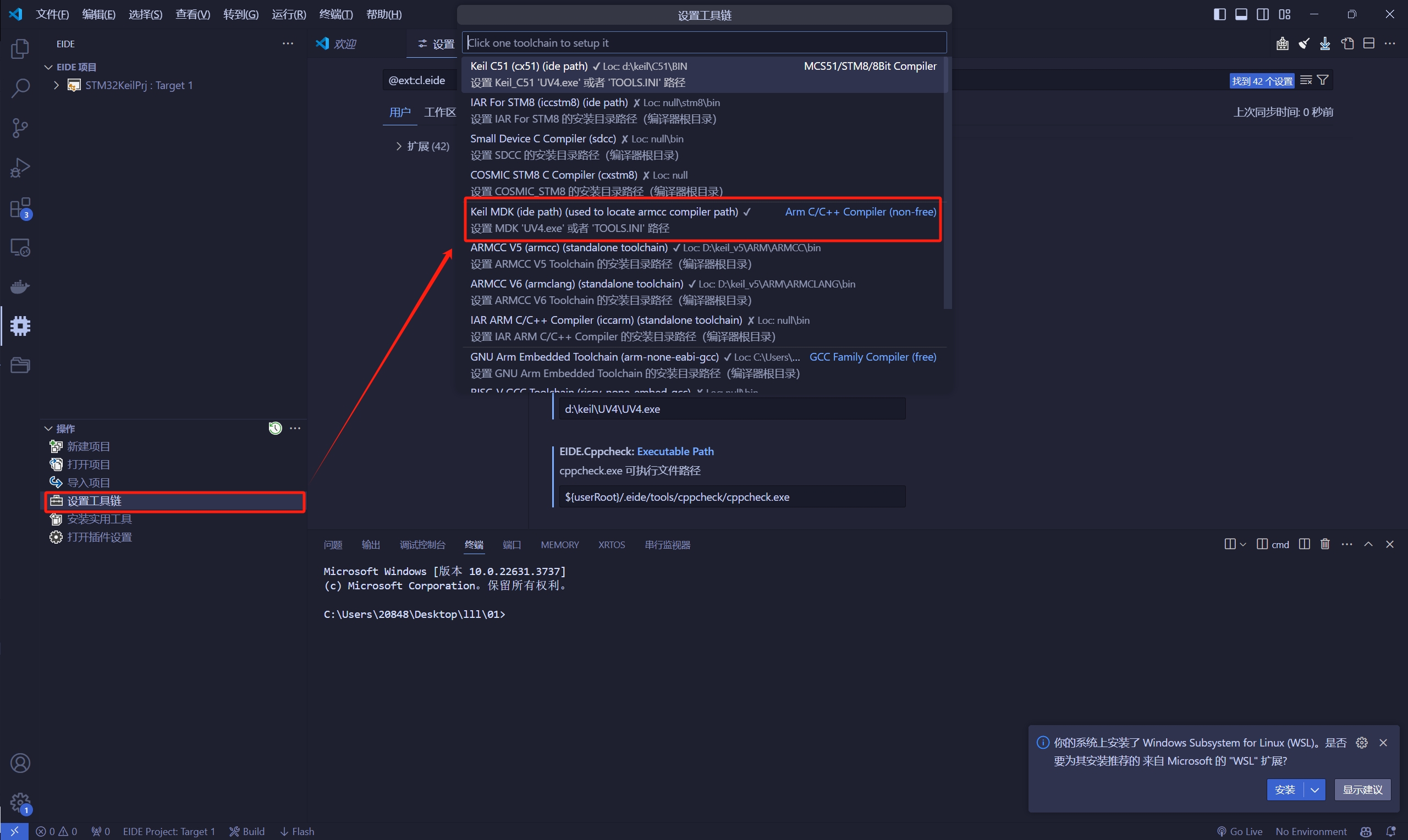
设置工具链(这一步可能已经不需要了)
按照图片打开工具链选择
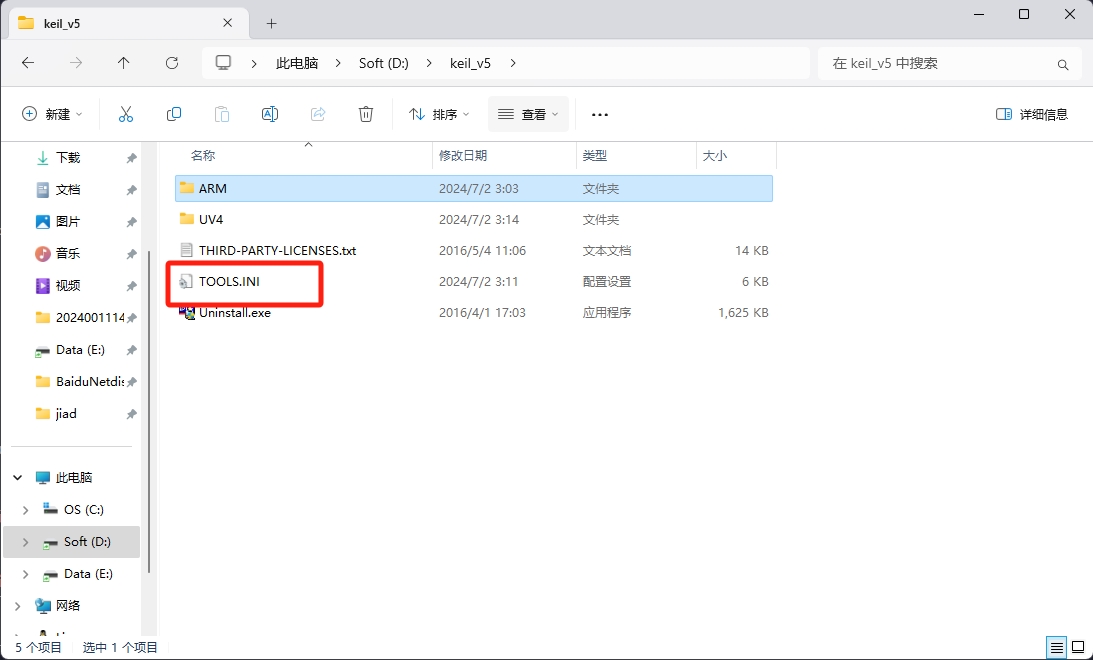
选择kel目录下的TOOLS.INI
结束
新建或导入项目(导入可以导入keil项目)
打开项目之后有这些选项,我们导入芯片支持包
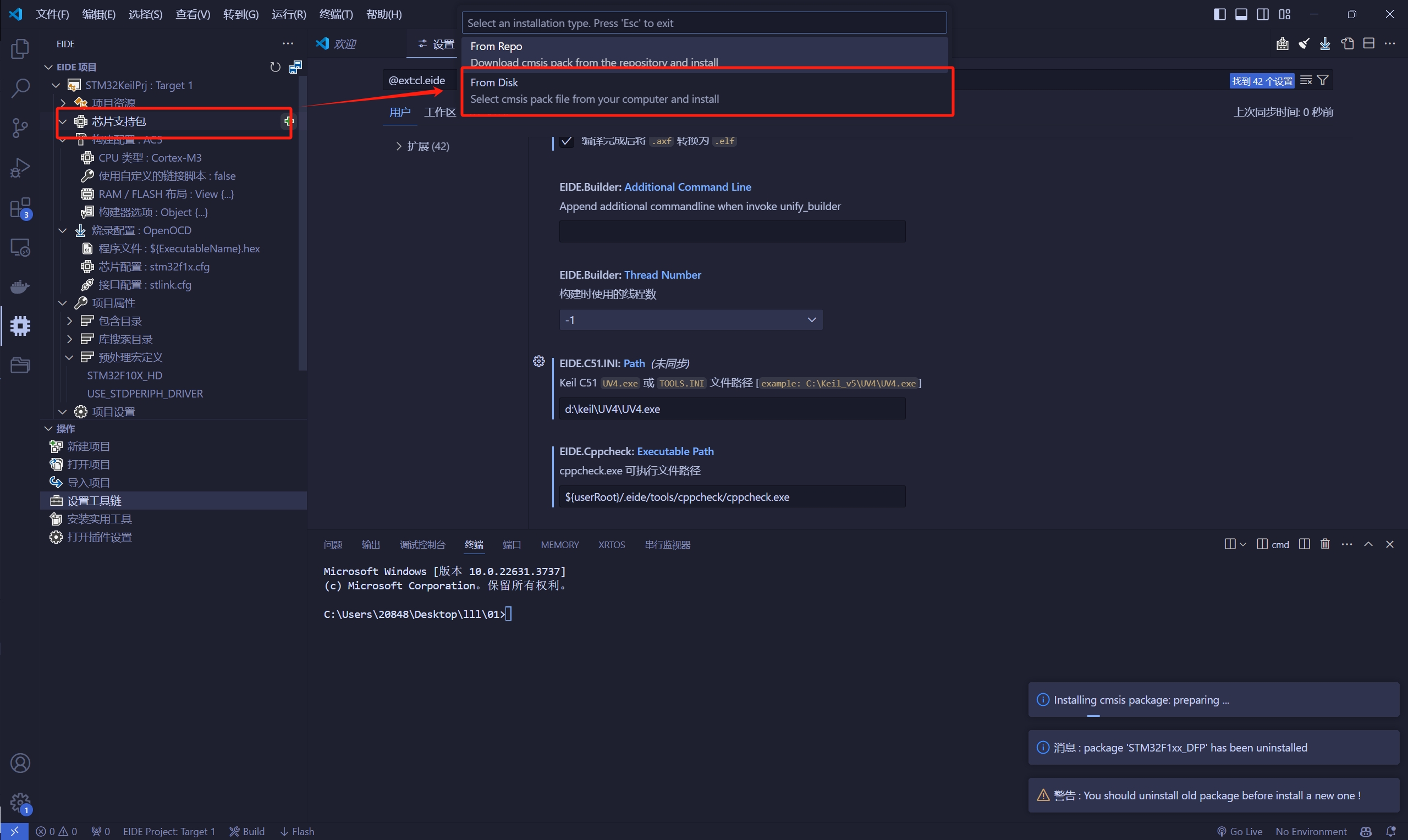
第一个选项是联网下载,我们有离线包,选第二个选项
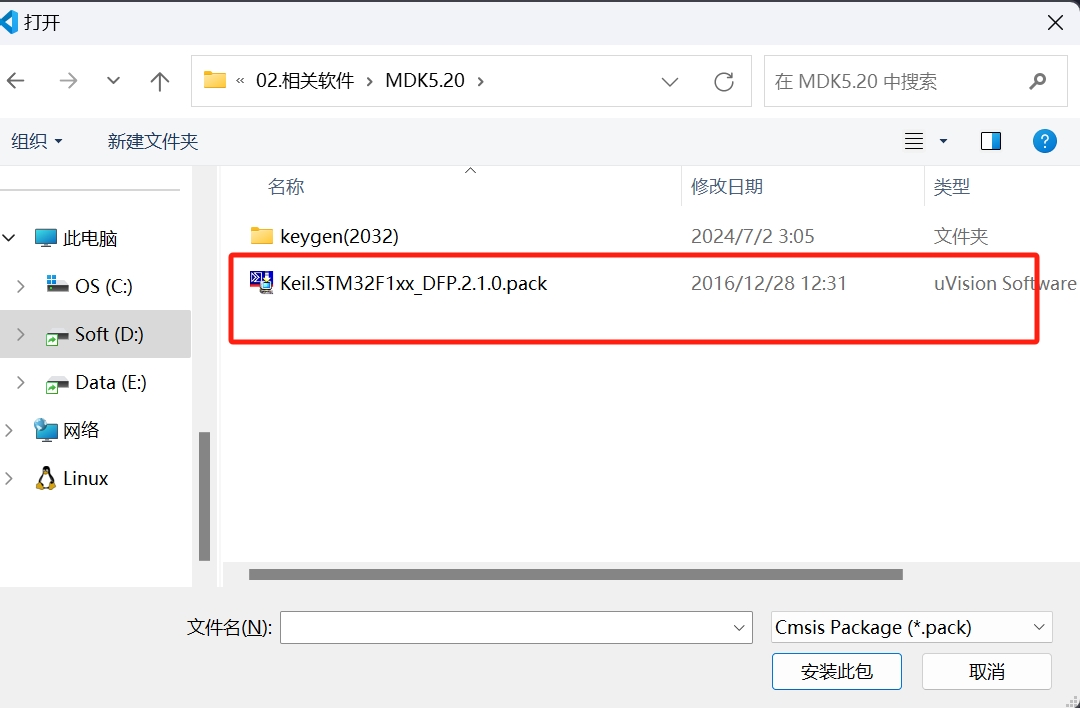
随后选择我们当时安装的pack包就好了
构建配置选择默认,烧录配置按照我的来就好
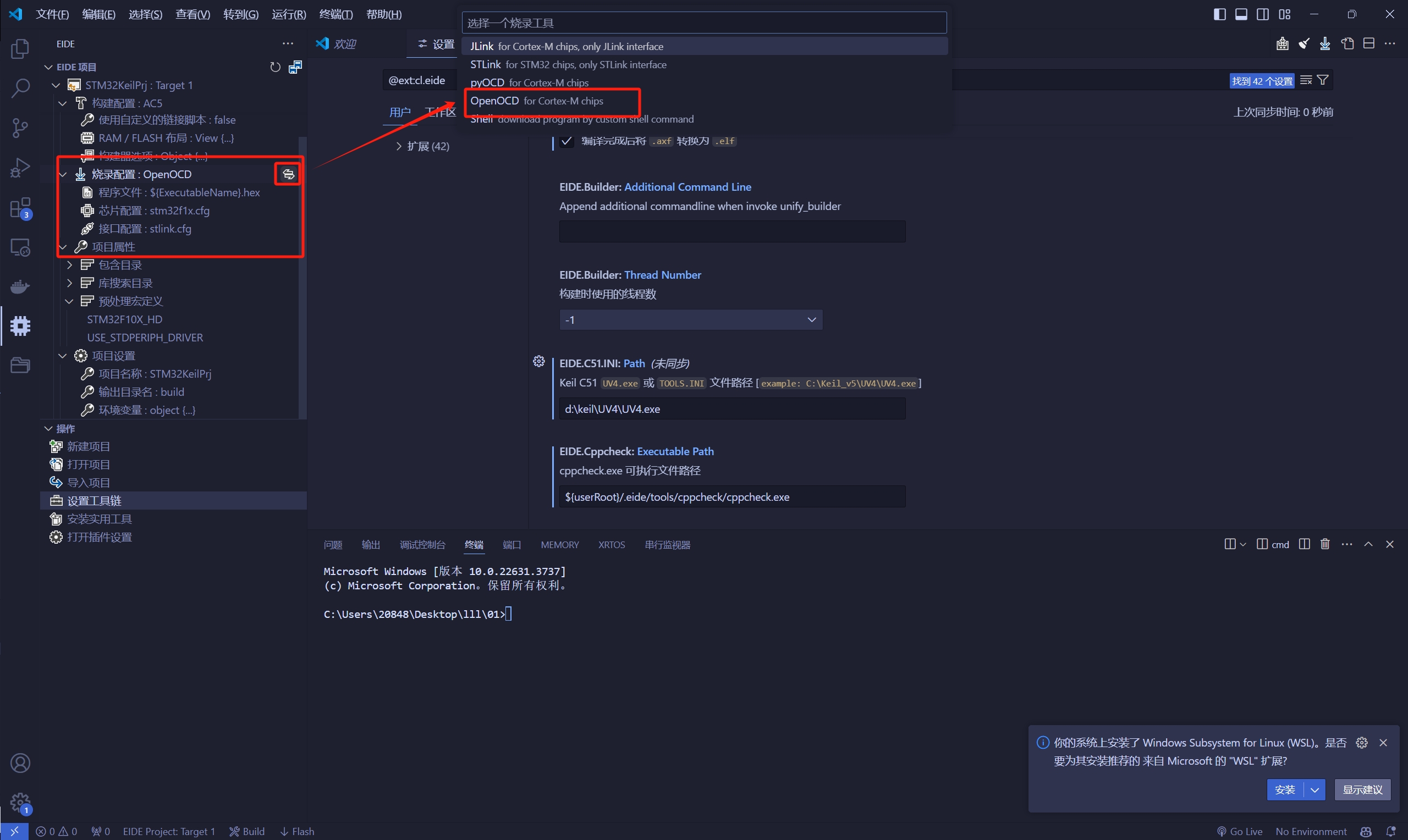
别问为什么不选stlink,因为配置麻烦,而openocd支持stlink,其他默认就好了现在我们可以编译试试了
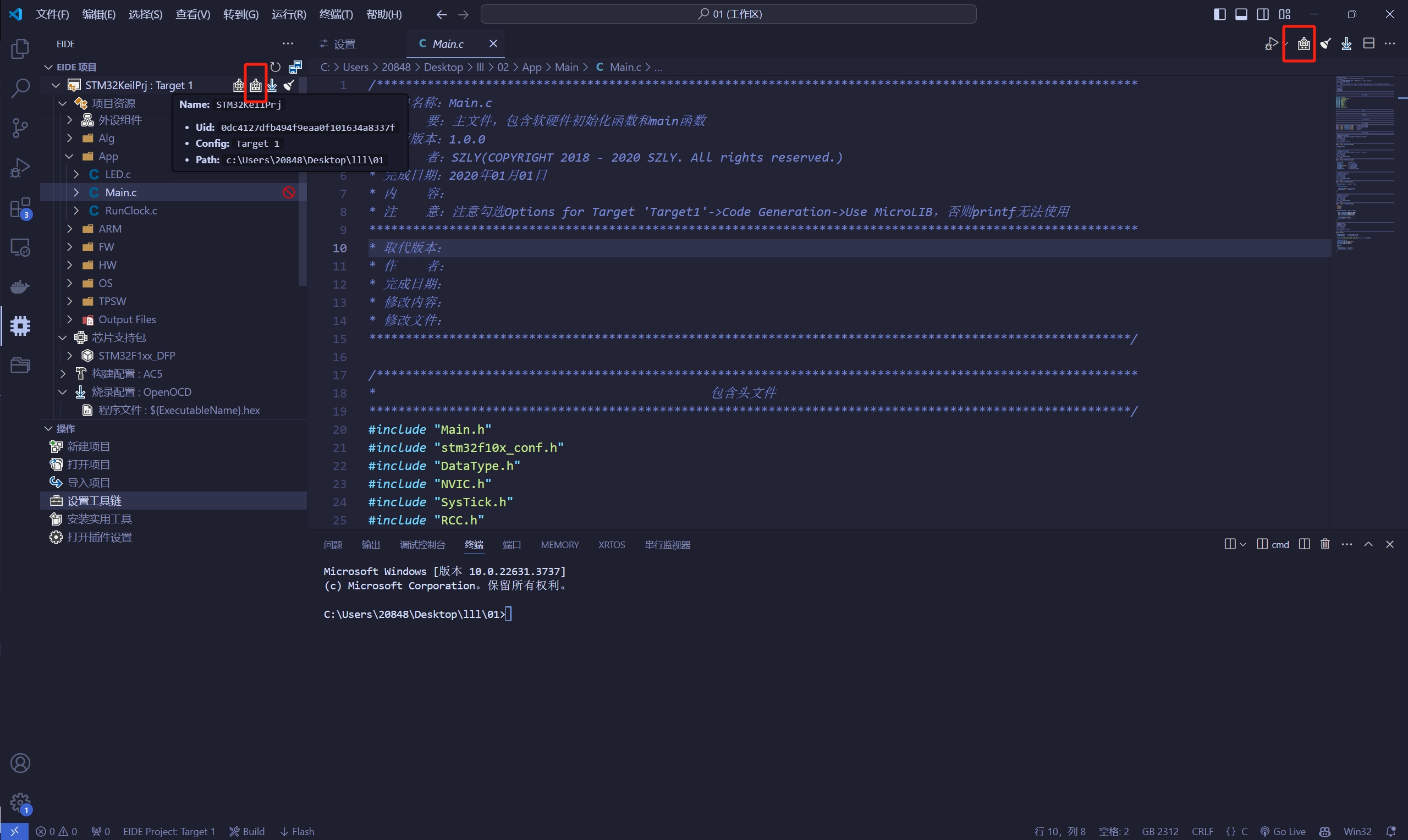
点击这两个都可以编译
当你看到下面一堆绿色……
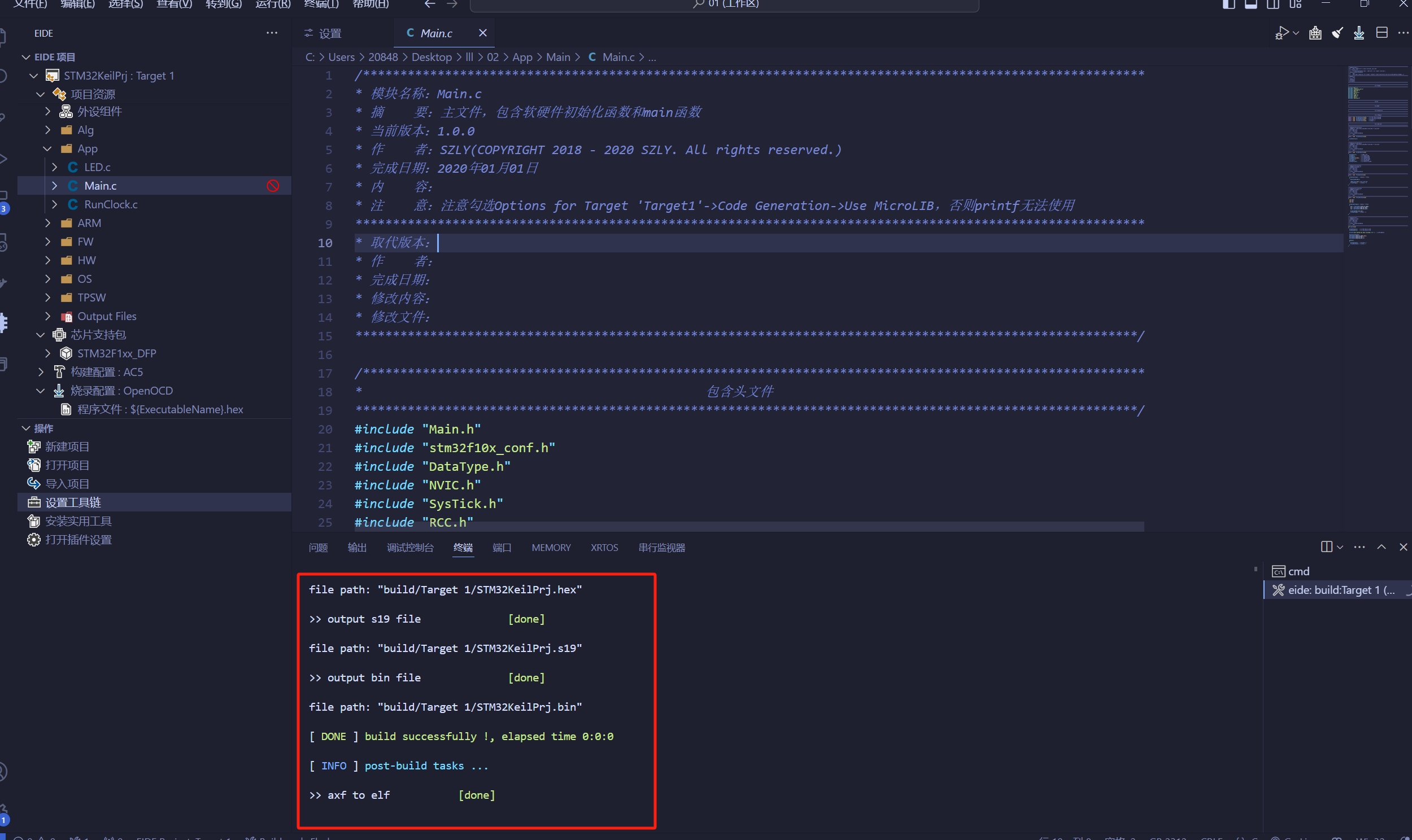
恭喜!!!编译成功,配置完成
让我们一鼓作气试试烧录
点击旁边这个看起来像下载的按钮,烧录!
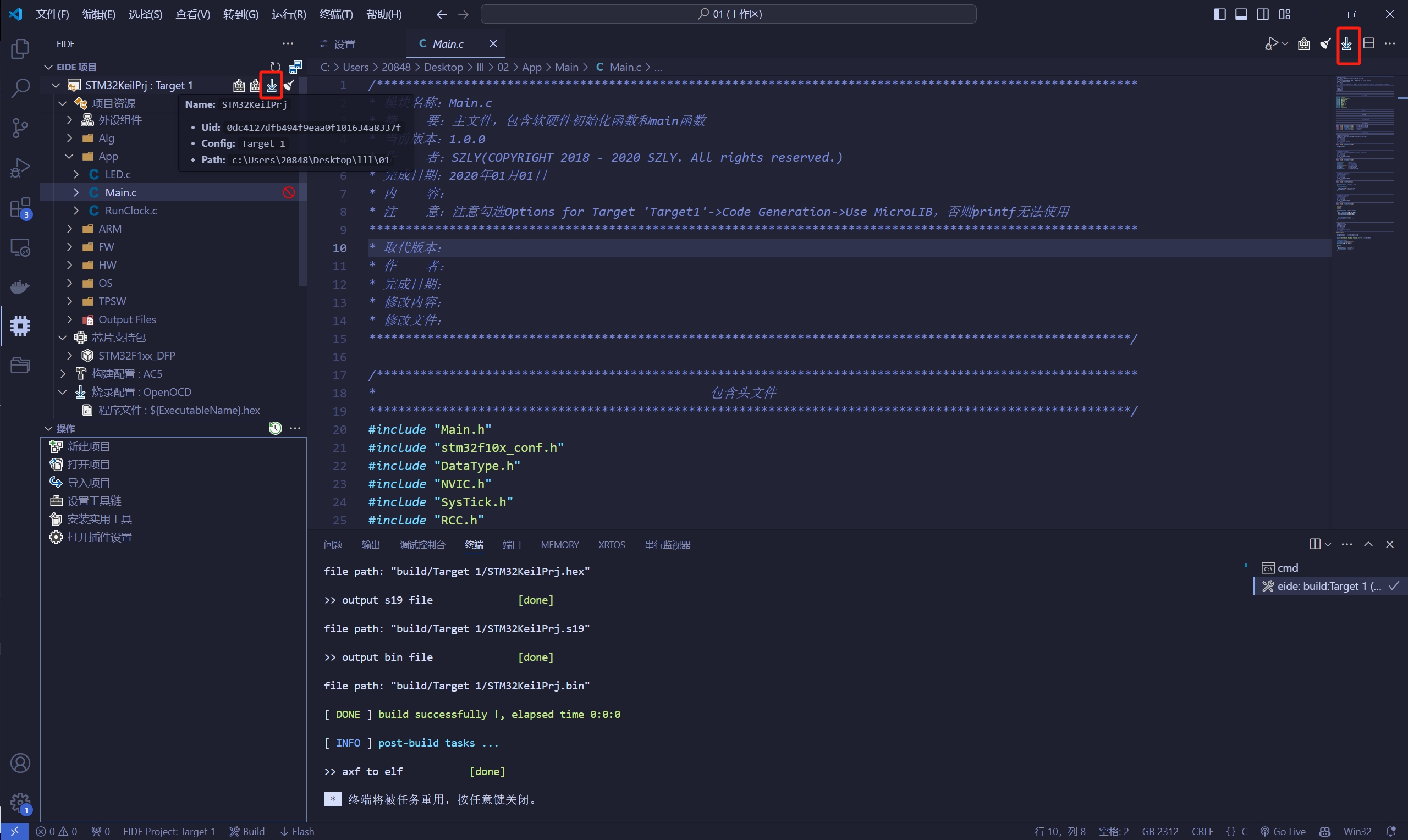
当你看到你的stlink开始闪烁,并且出现以下的界面
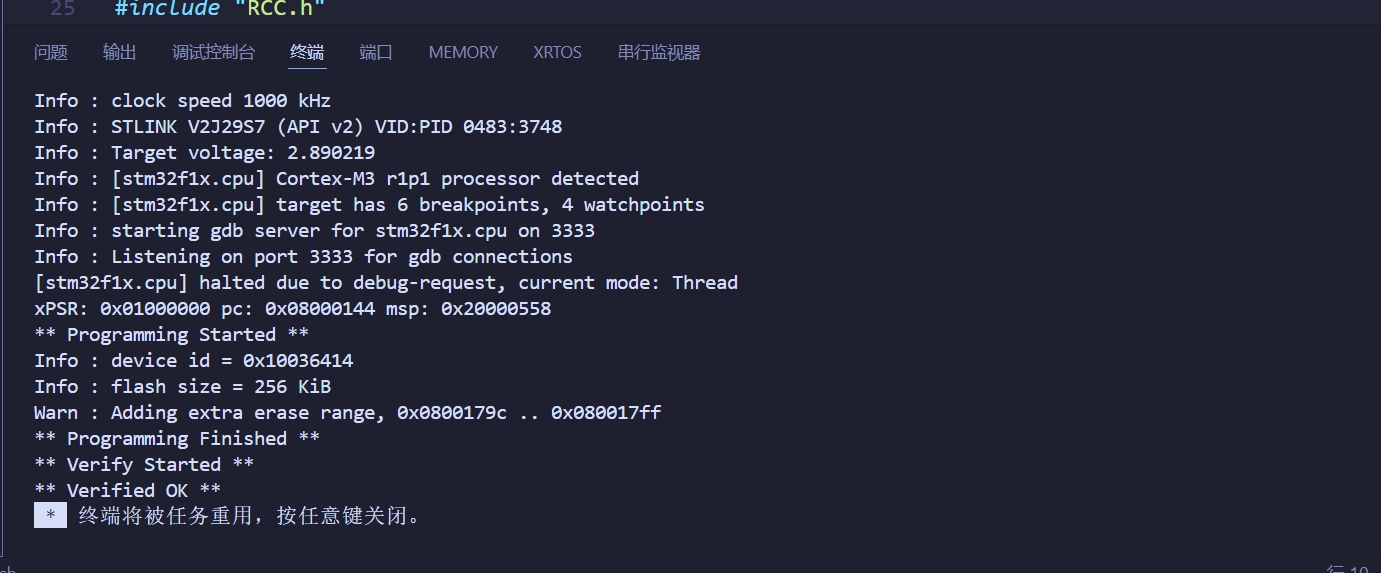
再次恭喜!!!烧录成功!!!
一些小tips
不要使用中文文件名,会报错
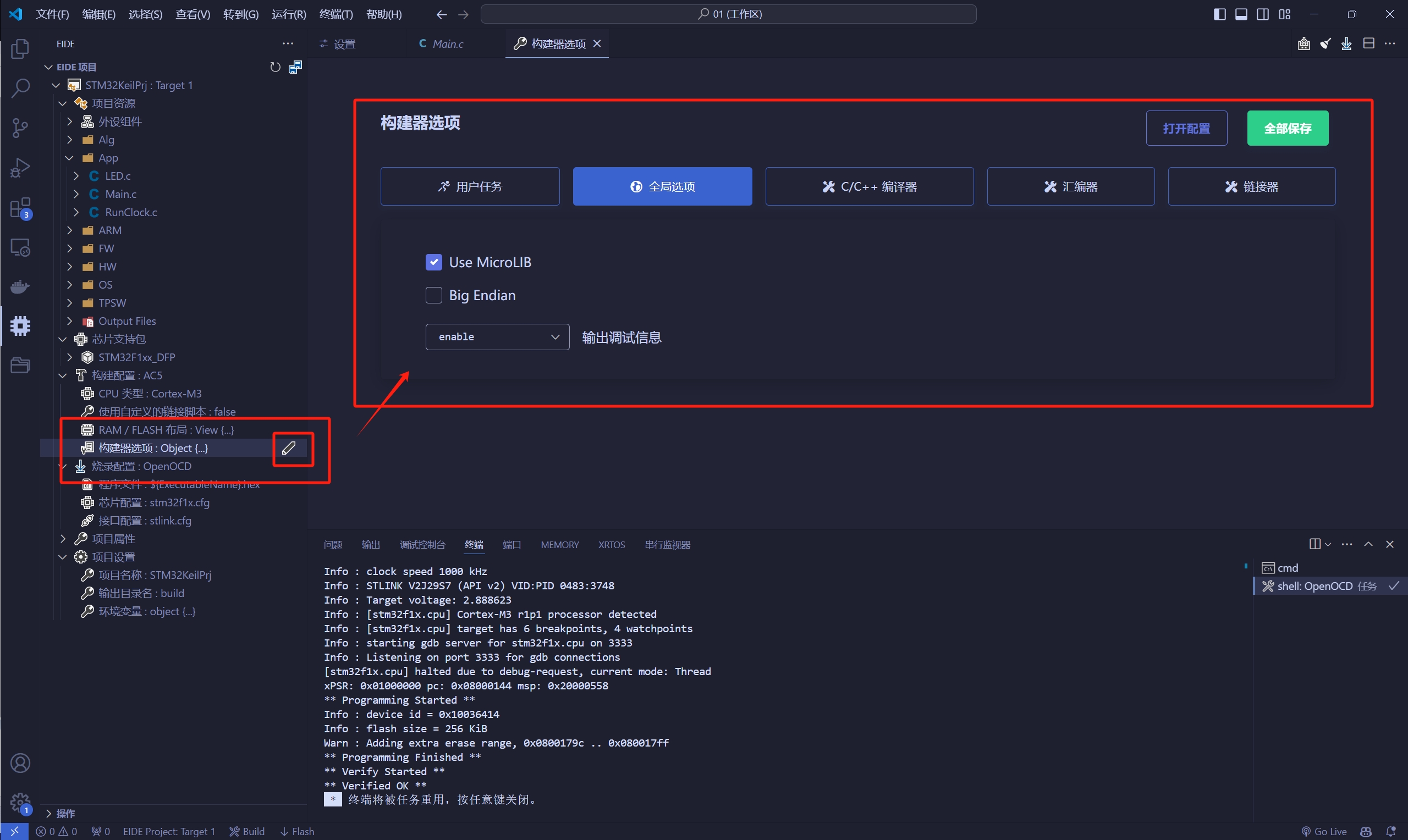
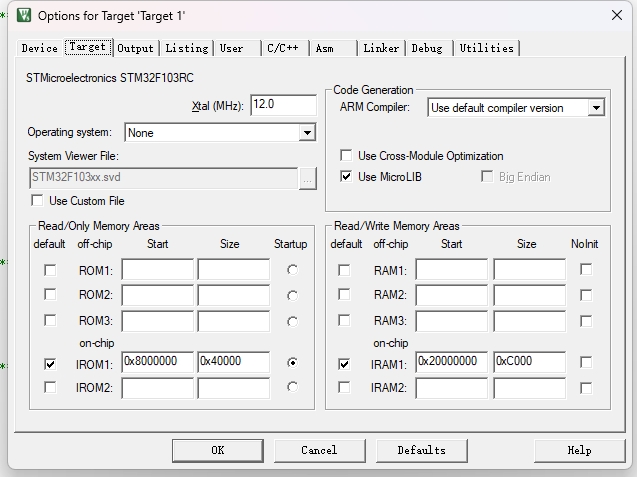
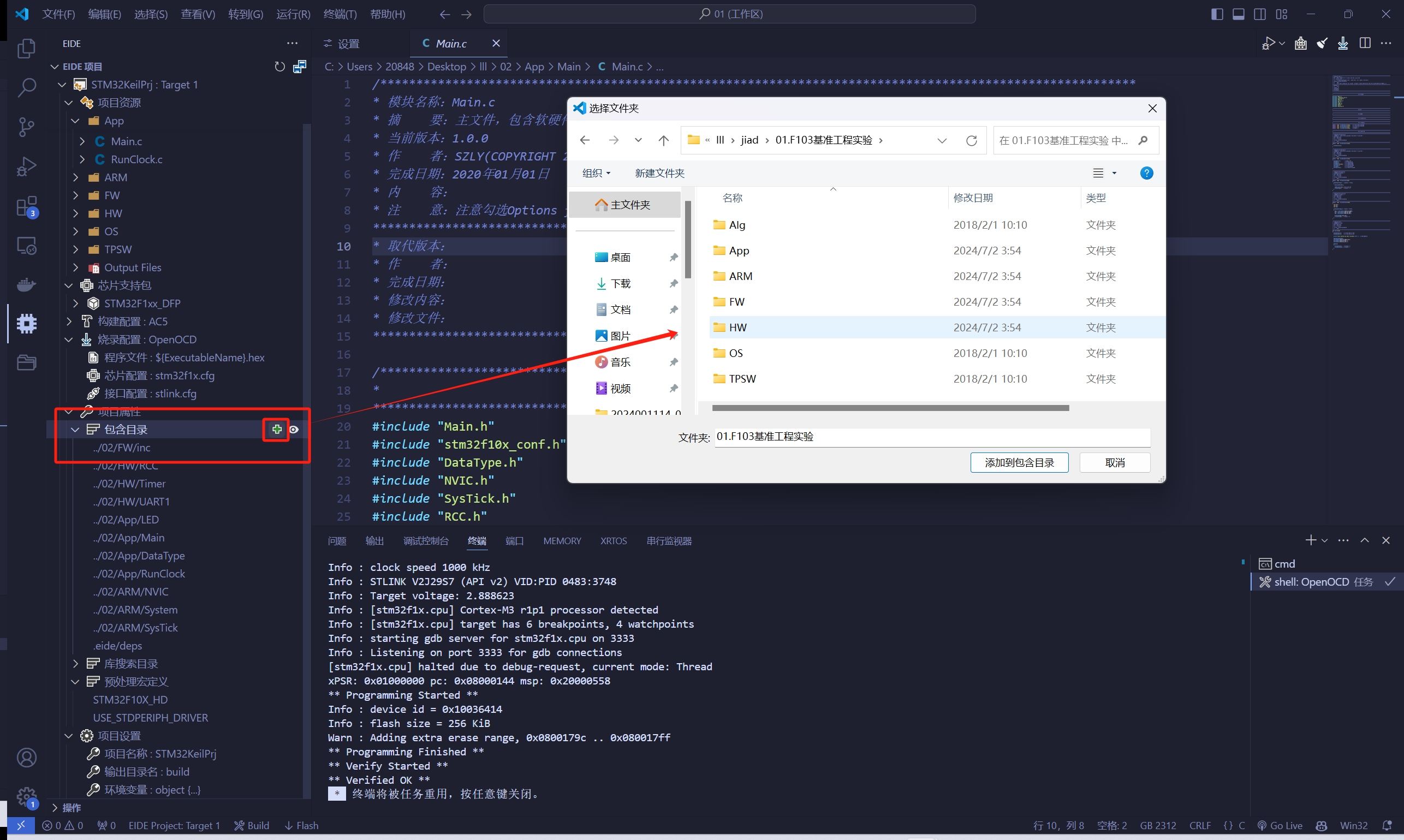
有许多功能与界面对应着keil,如:
添加包含的文件夹
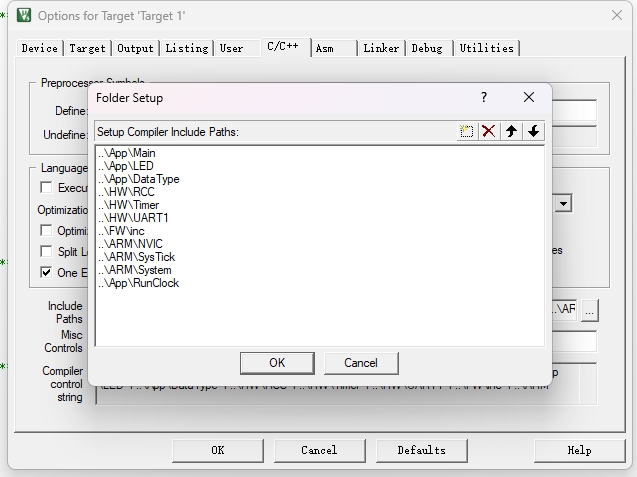
构建器选项